ATS und Parser
In Workday hochladen: parsen, dann jedes Autofill-Feld lesen
Ein markierbares .docx oder getaggtes PDF hochladen, dann jedes Autofill-Feld lesen, bevor Sie senden. Der Workday-Parse ist ein erster Durchgang, nicht die Bewerbung. Alten Anhang ersetzen, Kopf-Kontakt in der Datei fixen, doppelte Jobs zusammenführen, die der Parser aus gestapelten Daten geschnitten hat.
Verfasst von EnhanceCV Editorial Team·Redaktionelle Prüfung: CPRW
Veröffentlicht 27. August 2026·Zuletzt aktualisiert 27. August 2026
Wichtigste Punkte
- · Der Parse füllt Widgets. Die Bewerbung sind Sie, die diese Widgets plus Fragebögen bestätigen, die das PDF nie enthielt.
- · Kontakt im Fließtext, nicht in Kopf oder Fuß. Die E-Mail nur ins Formular tippen lässt das nächste „letzten Lebenslauf nutzen“ kaputt.
- · Den alten Anhang ersetzen und die Vorschau öffnen. „Letzte Bewerbung nutzen“ behält oft das PDF vom letzten Zyklus.
- · Doppelte Jobs kommen meist von gestapelten Daten, Beförderungen oder Agentur-plus-Kunde-Zeilen — in der UI mergen und die Quelldatei fixen.
- · Greenhouse ist oft ein Upload plus ein PDF, das die Managerin öffnet. Workday ist Upload, dann Formular. Dieselbe Datei; anderer Confirm-Schritt.
Der Parse ist ein erster Durchgang, nicht die Bewerbung
Wichtigster Punkt: Workday versucht, Tokens an benannte Felder zu hängen. Sie besitzen weiter jedes Widget, jeden Fragebogen und das PDF, das eine Recruiterin später öffnen kann.
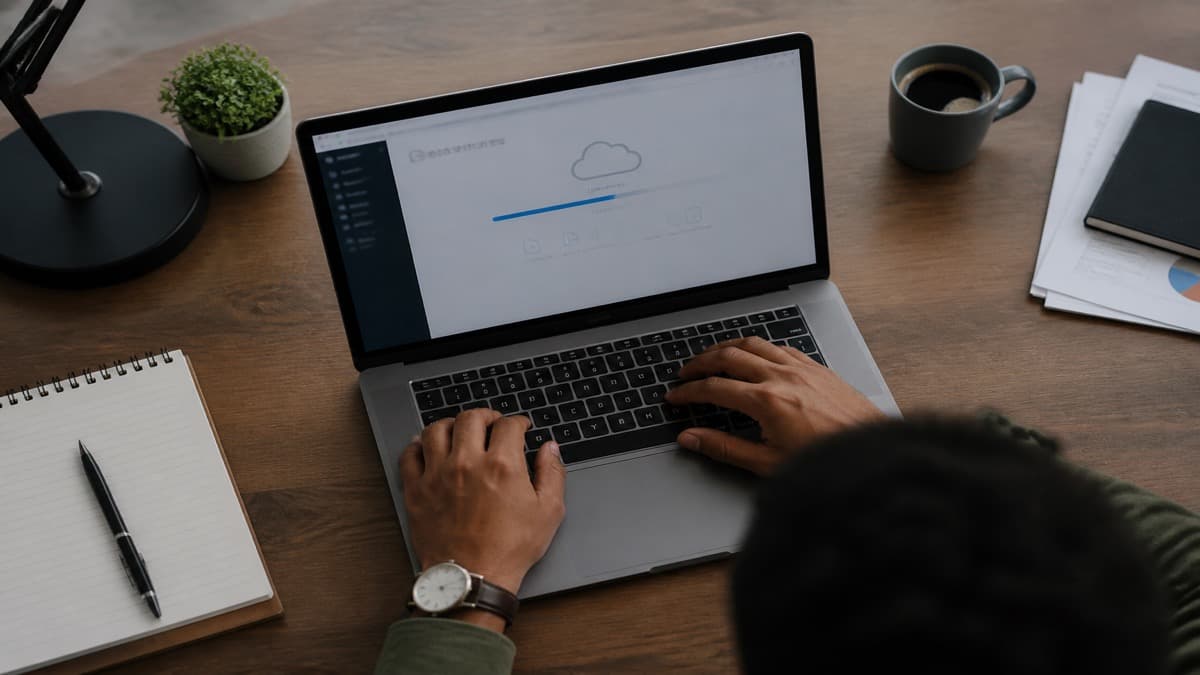
Viele behandeln den Upload-Spinner als Erfolg. Die Datei geht hoch, Experience-Zeilen erscheinen, sie klicken Continue bis Submit. So werden leere E-Mails, gesplittete Namen und doppelte Jobs zum Kandidaten-Datensatz. Workday ist zuerst eine Feldmaschine und danach ein Dateispeicher. Der Parse ist ein Entwurf dieses Datensatzes. Die Bewerbung sind Sie, die den Entwurf lesen.
Ein Beispiel aus der Praxis: Dieselbe Person tippt die fehlende E-Mail nur ins Widget, sendet, und der nächste Req im selben Tenant „nutzt die letzte Bewerbung“. Der Extract ist wieder leer. Der Spinner hat nicht gelogen — er hat nur den Entwurf gebaut. Lesen ist der Rest des Jobs.
Nach „Use my resume“ sollten Sie Vorname, Nachname, E-Mail, Telefon, eine wiederholte Experience-Liste, Ausbildung und oft Skills-Tags sehen. Fragebögen fragen weiter, wie Sie von der Stelle gehört haben, Arbeitserlaubnis, EEO und Rollen-Screens, die das PDF nie enthielt. Diese Antworten müssen zur Datei passen. Steht im Lebenslauf drei Jahre eines Tools und im Dropdown eins bis zwei, traut eine Koordinatorin keinem von beiden.
Greenhouse ist ein nützlicher Kontrast. Viele Greenhouse-Boards nehmen einen Upload, hängen das PDF für die Hiring Managerin an und indexieren Text für Sourcer. Es gibt oft weniger Autofill zu prüfen. Workday ist Upload, dann Formular. Taleo-Tenants älterer Firmen lassen Sie oft jeden Job neu tippen, auch nach einem „erfolgreichen“ Parse, und speichern trotzdem den Anhang — ein kaputtes PDF bleibt kaputt, wenn jemand es öffnet. Layout-Regeln für alle drei: Workday-Format und ATS-Lebenslauf.
Interne Beschäftigte: Ihr Worker-Profil ist nicht Ihr Kandidaten-Profil. Eine neue Requisition braucht weiter einen Lebenslauf, der zu dieser Req passt. Alte Anhänge bleiben. Nach dem Senden My Applications öffnen und Dateiname plus Jobblöcke bestätigen. „Resume parsed with warnings“ meint meist fehlende Daten oder eine ungemappte Überschrift, kein moralisches Urteil.
Was der Spinner nicht für Sie tun kann
- Er erfindet keine Lizenz, kein Clearance und keine Jahre, die Sie nicht haben.
- Er liest keinen Kontakt, der nur in Kopf, Fuß, Textfeld oder Sidebar lebt.
- Er ersetzt das PDF, das eine Recruiterin öffnet, nicht, außer Sie haben den Anhang wirklich ersetzt.
- Er lässt Greenhouse und Workday in der UI nicht gleich wirken — nur die Datei reist.
Bevor Sie auf Upload klicken: Datei, Kontakt, alter Anhang
Wichtigster Punkt: Die meisten gescheiterten Bewerbungen waren entschieden, bevor der Dialog aufging. Der Tenant rettet kein flaches PDF und keine E-Mail nur im Kopf.
Dateityp: .docx oder ein getaggtes, markierbares PDF. Ein Scan, ein Pages-Export als PDF oder eine Docs-Galerie-Datei voller Zeichnungen ist ein Ziegel. Alles-markieren in Preview oder Word. Lassen sich E-Mail und das letzte Startdatum nicht markieren, stopp. Dieses Objekt nicht hochladen. PDF vs. Word: PDF vs. Word. Docs-Exportfallen: Google-Docs-Vorlage.
Wer aus einem deutschen tabellarischen Master kommt: für US-Workday die Upload-Datei als eine Spalte bauen, auch wenn der Papier-CV Linien hat. Visuell geordnet, technisch Absätze. Sonst hängt der Parser das Enddatum an den falschen Arbeitgeber, und die Widgets lügen schon vor dem ersten Klick auf Continue.
Kontakt gehört in die ersten Zeilen des Fließtexts: Name, Stadt oder Region, Telefon, E-Mail, LinkedIn als Text. Köpfe und Füße sind der übliche Grund, warum Workday ein leeres E-Mail-Widget zurückgibt. Dann tippen Leute die Adresse ins Formular und lassen das PDF kaputt. Der nächste Req im selben Tenant „nutzt die letzte Bewerbung“ und weckt den leeren Extract. Quelldatei fixen, neu exportieren, neu hochladen. Dann tippen, was der Parser noch verpasst hat.
Den Anhang absichtlich ersetzen. Existieren Sie schon in diesem Tenant, nicht annehmen, das alte PDF sei aktuell, weil Sie ein Doc am Laptop editiert haben. Neue Datei wählen, auf die Vorschau warten, öffnen. Greenhouse „Update resume“ hat dieselbe Falle: die Scorecard zeigt oft noch die Datei vom letzten Jahr. Den Download VornameNachname_Rolle.pdf oder .docx nennen, damit Sie sehen, welches Objekt gelandet ist.
„Apply with LinkedIn“ ablehnen, wenn dieser Import jemals Ihre Daten geleert hat. LinkedIn ist ein anderer Parser und ein anderes Dokument — LinkedIn vs. Lebenslauf. Eine parse-sichere Datei, Nomen für diese Req, dann das Workday-Formular.
Ein Fünf-Minuten-Preflight
- Alles markieren: E-Mail, Telefon, jeder Arbeitgeber, jedes Monat–Jahr-Datum.
- Überschriften, die Workday mappt: Berufserfahrung oder Professional Experience, Ausbildung, Kenntnisse.
- Eine Spalte. Kein Kontakt nur im Kopf. Kein Bild einer Lizenz als Seite eins.
- Den ATS-Check auf dem Export, nicht auf Copy-Paste aus dem Browser.
Markiert der Checker eine fehlende Überschrift, umbenennen, bevor Sie eine neue Sektion dekorieren. Markiert er ein Datum als Skill, ist das Layout noch falsch. Keywords kommen, wenn der Extract funktioniert. ATS bestehen ist der breitere Screen; diese Seite bleibt auf dem Klickpfad.
Drei Upload-Fehler vor dem Senden rückgängig machen
Wichtigster Punkt: Das „Vorher“ sieht wie eine fertige Bewerbung aus. Das „Nachher“ ist, was der Tenant wirklich gespeichert hat. Die Korrektur übernehmen, nicht fremde Bios.
Das sind Confirm-Schritt-Transforms. Auch machen, wenn der Spinner Erfolg gesagt hat.
Vorher
E-Mail nur im PDF-Kopf. Autofill ließ Email leer. Kandidat tippte die Adresse ins Widget und sendete. Nächster Req nutzte letzte Bewerbung; Extract weiter leer.
Nachher
Name, Telefon, E-Mail, LinkedIn in den Fließtext. Neu exportieren. Neu hochladen. Bestätigen, dass Email aus der Datei kommt, dann im Widget behalten.
Vorher
„Letzten Lebenslauf nutzen“ an. Vorschau zeigte noch den Vierseiter von 2022. Recruiterin öffnete diesen Anhang, nicht das Doc, das der Kandidat editiert hatte.
Nachher
Die Datei für diese Requisition hochladen. Anhang ersetzen. Vorschau öffnen und den Dateinamen lesen. Dann Experience-Zeilen durchgehen.
Vorher
Beförderungen parsten als drei überlappende Jobs. Agentur und Kunde parsten als zwei Arbeitgeber mit denselben Daten. Doppelzeilen, „ich arbeite hier derzeit“ auf dem falschen.
Nachher
Geteilte Zeilen mergen, die derselbe Job sind. Present an die Aktuell-Checkbox koppeln. Kunde und Agentur in einen Quellblock, damit der nächste Parse sie nicht trennt.
Inhalt muss weiter Beweis sein. Ein perfekter Confirm-Schritt auf vagen Punkten bringt keinen Screen. Sind die Felder wahr, Aufgaben in Ergebnisse umschreiben — Stichpunkte. Dann Nomen für diese Anzeige — Lebenslauf anpassen.
Hat der Tenant das ganze PDF in eine Job-Beschreibungsbox gekippt, den Dump löschen und nur die Punkte dieser Rolle einfügen. Autofill ist keine Lizenz für eine Textwand im ersten Experience-Widget.
14-Schritte-Playbook von Apply bis Submit
Wichtigster Punkt: Auf den Spinner warten. Dann lesen. Das Lesen überspringen ist, wie leere E-Mails zum Datensatz der Wahrheit werden.
25 Minuten auf einer echten Requisition, kein Übungsklick. Anzeige neben dem Formular. Ist die Datei noch ein Zwei-Spalten-Galerie-PDF, im Enhance-CV-Editor neu bauen vor Schritt 1.
Wer nach zwei Minuten schon auf Continue drückt, hat die Reihenfolge verdreht. Zuerst Extract. Dann Widgets. Fragebögen zuletzt.
- Anzeige speichern. Titel, Anforderungen, genannte Tools, Lizenz oder Jahre einkreisen, falls genannt.
- Markierbares .docx oder getaggtes PDF exportieren. Alles markieren. Den ATS-Check auf dieser Datei.
- Auf der Career-Site anmelden. Existieren Sie schon in diesem Tenant, den bestehenden Kandidaten nutzen — dann den Lebenslauf ersetzen; nicht annehmen, das alte PDF sei aktuell.
- Apply wählen. Den Export hochladen. Apply with LinkedIn ablehnen, wenn dieser Import Daten geleert hat.
- Auf den Autofill-Spinner warten. Nicht Continue, bis Experience sich füllt oder klar scheitert — dann wissen Sie, dass neu getippt werden muss.
- Vorname und Nachname lesen. Splits fixen („Mary Ann“). Bindestrich-Nachnamen ganz in Last Name. Titel gehören nicht in Last Name.
- E-Mail und Telefon lesen. Ist eines leer, abbrechen, Datei fixen, neu hochladen. Die E-Mail nicht nur ins Widget tippen.
- Jede Experience-Zeile: Arbeitgeber, Titel, Stadt, Start, Ende, Aktuell-Checkbox. Geteilte Zeilen mergen, die derselbe Job sind.
- Beschreibung nur behalten oder einfügen, wenn es noch Ihre Punkte sind. Einen ganzen-PDF-Dump in einer Box löschen.
- Ausbildung: Schule, Abschluss, Feld, Daten. „Currently attending“ nur wenn wahr.
- Skills-Tags: Anzeigen-Nomen, die Sie halten. Müll-Tags löschen, die der Parser aus einer Adresszeile erfunden hat.
- Fragebögen: Erlaubnis, Quelle, Rollen-Screens. Zahlen müssen zu Sätzen im Lebenslauf passen.
- EEO und Self-ID sind vom Parse getrennt. Laut Anleitung und Komfort ausfüllen.
- Review & Submit. Bestätigung und Vorschau öffnen. Bestätigen, dass der Dateiname der gemeinte Export ist.
Schritt 7 ist der, den die meisten überspringen. Sie tippen die fehlende E-Mail ins Formular und fixen nie das PDF. Die nächste Requisition weckt den leeren Extract. Die Quelle fixen. Taleo-Shops, die eine volle Neueingabe erzwingen, speichern trotzdem den Anhang; eine Recruiterin kann eine kaputte Datei öffnen. Greenhouse-Update ersetzt das alte PDF nicht immer — auch dort die Vorschau prüfen.
Namenssplits und internationale Telefone sind Confirm-Schritt-Arbeit, keine Summary-Lyrik. Ein US-Tenant, der State verlangt, sendet nicht mit leerem State, auch wenn Sie woanders leben. Die Adress-UI nutzen. Telefon mit Ländercode im Fließtext reduziert abgeschnittene Phone-Felder. Was in die Datei versus das Formular gehört: was in den Lebenslauf.
Was Sie sehen versus was wirklich scheiterte
Wichtigster Punkt: Den Fehler benennen, damit Sie Datei oder Widget fixen, nicht beides zufällig. Mischen erzeugt falsche Sicherheit.
Auf der Confirm-Seite nutzen. Hat YouTube gesagt „einfach hochladen und fertig“, eine dieser Zeilen annehmen, bis das Gegenteil bewiesen ist.
Noch ein Filter: Bewerben Sie sich über ein deutsches Portal in US-Workday, gewinnt das Ziel-ATS. Überschriften dürfen auf Deutsch bleiben, wenn die Stelle auf Deutsch ist. Nicht drei Sprachen in den Überschriften mischen, nur weil die Tools englische Namen haben. Nach dem Upload jedes Autofill-Feld lesen — der Tenant mappt englische Widget-Namen, auch wenn Ihr PDF auf Deutsch ist.
Workday-Upload-Fehler und der Fix, der hält
| Was Sie sehen | Wahrscheinliche Ursache | Was tun |
|---|---|---|
| E-Mail- oder Telefon-Widget leer | Kontakt in Kopf, Fuß, Textfeld oder Sidebar. | Kontakt in den Fließtext, neu exportieren, neu hochladen. Dann die Restlücke füllen. |
| Vorschau zeigt das PDF vom letzten Jahr | Letzten Lebenslauf nutzen / alter Anhang nicht ersetzt. | Die Datei dieser Req hochladen. Vorschau öffnen. Dateinamen prüfen. |
| Zwei oder drei Zeilen für einen Job | Beförderungen, gestapelte Daten, Agentur plus Kunde. | Widgets mergen. Einen Block in der Quelldatei. Present an die Checkbox. |
| Ganzes PDF in einer Beschreibungsbox | Parser hat den Extract in den ersten Job gekippt. | Dump löschen. Nur die Punkte dieser Rolle einfügen. |
| Skills-Tags Müll oder leer | Keine Skills-Überschrift, oder Nomen nur in einer Sidebar. | Echte Skills-Überschrift. Erfundene Tags löschen. Nomen, die Sie halten. |
| Greenhouse sieht gut aus, Workday leer | Ein Upload vs. Upload-dann-Formular. Kopf-Kontakt weiter. | Widgets prüfen. Dieselbe parse-sichere Datei; anderer Confirm-Schritt. |
Nicht drei visuelle Identitäten behalten. Eine parse-sichere Datei und Nomen pro Req ändern. Dekorative PDFs scheitern, wenn die Managerin in der Workday-Vorschau liest, die nicht Canva ist. Format: Lebenslauf-Format. Zwei-Spalten-Fehler: zwei Spalten und ATS.
Letzten Lebenslauf nutzen, Duplikate, und was heute zu tun ist
Wichtigster Punkt: Convenience-Einstellungen merken sich das letzte Objekt. Sie wissen nicht, dass Sie heute Morgen ein Doc editiert haben.
„Letzte Bewerbung nutzen“ spart Zeit nur, nachdem Sie sie geöffnet haben. Alte Titel, alte E-Mails in Köpfen, alte Vierseiter — alles bleibt. Interne Kandidaten erben öfter stale Dateien als externe, weil der Tenant sie schon kennt. Die Datei hochladen, die zu dieser Requisition passt, dann Experience-Zeilen bestätigen. Bequemlichkeit garantiert keinen aktuellen Extract.
Doppelte Jobs: hat der Parser eine Beförderung geschnitten, jetzt mergen. Hat er „Krankenhaus (via Agentur)“ in zwei überlappende Arbeitgeber geschnitten, den Namen auf der Gehaltsabrechnung für das Arbeitgeberfeld und beide Namen auf der PDF-Zeile. Daten, die sich mit einem Abschluss überlappen, sind in Ordnung; Workday ist keine Betrugsmaschine. Lücken wirken auf Menschen weiter wie Lücken — eine ehrliche Zeile schlägt ein erfundenes Beraterjahr. Beschäftigungslücke.
Zwei Anhänge: manche Tenants erlauben einen Anschreiben-Slot. Den parse-sicheren Lebenslauf in den Resume-Slot. Kein Portfolio-PDF dorthin. Anschreiben sind in vielen Workday-Flows optional; der Lebenslauf muss weiter die Nomen tragen. Wenn ein Brief dabei ist, an diese Req binden — Anschreiben schreiben.
Heute: exportieren, alles markieren, scoren, dann die 14 Schritte auf einer echten Req. Ist Email leer, das PDF fixen, bevor Sie ein anderes Adjektiv umschreiben. Die Enhance-CV-Startseite führt zu Editor und Checker. Für die Datei selbst Workday-Format. Für den breiteren ATS-Screen ATS bestehen.
Nach dem Senden kurz My Applications. Jobtitel, Dateiname, und dass Sie nicht die falsche Requisition in einem Multi-Standort-Tenant erwischt haben. Dann stopp. Kein zweites designed PDF „für die Hiring Managerin“ hochladen. Sie liest oft dieselbe Vorschau.
Letzter Check: Dateiname mit Vorname, Nachname, Rolle; Telefon international bei grenzüberschreitender Bewerbung; keine zweite E-Mail in der Fußzeile. Dann Submit. Zeigt der Checker noch eine fehlende Überschrift, umbenennen statt eine neue Sektion erfinden. Nach internen Wechseln den Anhang ersetzen und die Vorschau öffnen — Greenhouse „Update resume“ überschreibt nicht immer.
FAQ
Wie lade ich einen Lebenslauf in Workday hoch?
Ein markierbares .docx oder getaggtes PDF exportieren, Apply wählen, hochladen, auf Autofill warten, dann jedes Feld vor Submit lesen. Jeden alten Anhang ersetzen und die Vorschau öffnen. Der Parse ist ein Entwurf. Die Bewerbung ist der Confirm-Schritt plus Fragebögen.
Warum hat Workday meine E-Mail nach dem Upload verloren?
Die Adresse saß wahrscheinlich in Kopf, Fuß, Textfeld oder Sidebar. Kontakt in den Fließtext, neu exportieren, erneut hochladen. Die E-Mail nur ins Widget tippen lässt das nächste „letzten Lebenslauf nutzen“ leer. Zuerst mit Alles-markieren testen.
PDF oder Word in Workday hochladen?
Beides geht, wenn der Text markierbar ist. .docx ist oft der vorhersagbarere Extract. Ein getaggtes PDF ist in Ordnung. Ein Scan oder Bild-PDF nicht. Alles-markieren vor Apply. Siehe PDF vs. Word.
Aktualisiert „letzten Lebenslauf nutzen“ meine Datei?
Oft nein. Es nutzt das letzte Objekt in diesem Tenant. Vorschau öffnen. Sind Dateiname oder Seitenzahl alt, den Export dieser Requisition hochladen und den Anhang ersetzen. Interne Kandidaten treffen ständig auf stale PDFs.
Warum sehe ich nach dem Parse doppelte Jobs?
Gestapelte Beförderungen, zerdrückte Datumszeilen oder Agentur plus Kunde in zwei Blöcken. Widgets mergen, die derselbe Job sind, die Aktuell-Checkbox an Present koppeln, und die Quelldatei fixen, damit der nächste Req sie nicht wieder schneidet.
Worin unterscheidet sich der Upload zu Greenhouse von Workday?
Greenhouse ist oft ein Upload: das PDF für die Hiring Managerin plus Text für die Suche. Workday ist Upload, dann ein langes Formular, das Sie prüfen müssen. Dieselbe parse-sichere Datei für beide. Keine „hübsche Greenhouse“-Version behalten, die Workday nicht mappen kann.
Kann ich mit LinkedIn statt einer Datei bewerben?
Auf manchen Tenants ja. Verlassen sollten Sie sich nicht darauf. LinkedIn-Imports leeren Daten und zerwürfeln Titel öfter als ein sauberes .docx. Den geprüften Lebenslauf hochladen, dann Widgets bestätigen. LinkedIn bleibt ein anderes Dokument.
Wie teste ich einen Lebenslauf vor einem Workday-Upload?
Im Export alles markieren. Dann den Enhance-CV-ATS-Check für Kontakt, Daten und Überschriften. Datei fixen, hochladen, und trotzdem die Autofill-Widgets durchgehen. Ein Checker-Ergebnis ersetzt nicht das Lesen von Vorname und Startdatum auf der Confirm-Seite.
Die Quelldatei in einem Layout fixen, das Workday schon mappt
Den Enhance-CV-Editor öffnen, Kontakt in den Fließtext, markierbaren Text exportieren. Dann hochladen, jedes Widget durchgehen und dieselbe Datei gegen die Anzeige scoren.